
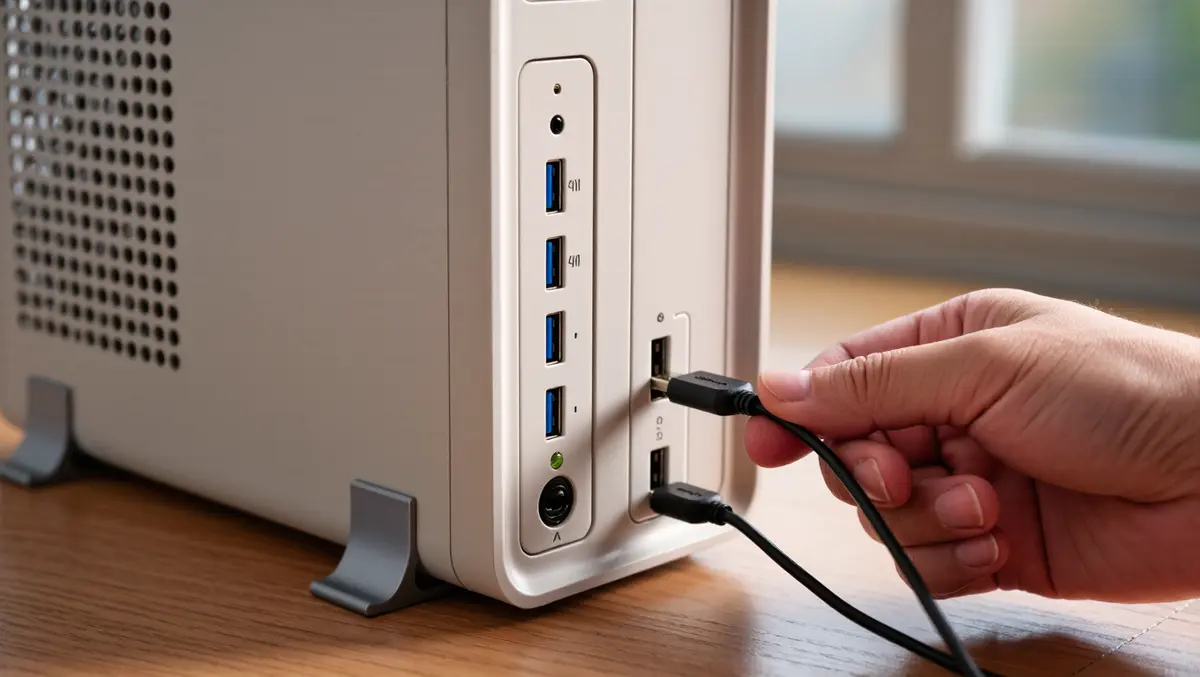
- Почему перестали работать USB-порты и как это исправить
- С чего начать диагностику
- Программные причины — что проверить в системе Windows
- Диспетчер устройств и проблемы с драйверами
- Управление электропитанием
- Конфликт устройств и обновления системы
- Аппаратные причины — неисправности, требующие вскрытия
- Особенности неработающих USB-портов на ноутбуке
- Экстренные меры, когда компьютер нужен срочно
- Практический порядок действий для самостоятельного ремонта
- Разбираем типичные сценарии по шагам
- Часто задаваемые вопросы
- Что делать, если компьютер не видит USB-флешку, но другие устройства работают
- Можно ли починить USB-порт, если он сгорел
- Почему USB-порты отключаются при простоях компьютера
- Итоговые рекомендации по диагностике
Почему перестали работать USB-порты и как это исправить
Неработающие USB-порты — одна из частых проблем, с которой сталкиваются пользователи ПК и ноутбуков на Windows. В большинстве случаев ситуация решаема без обращения в сервис, но бывают и серьёзные поломки, требующие ремонта. Что делать, если компьютер перестал видеть флешку, клавиатуру или другое подключенное устройство?
Сначала стоит определить, идёт ли речь обо всех портах сразу или только об одном конкретном. Если после подключения мыши не загорается индикатор, а система сообщает «USB-устройство не опознано» — это один сценарий. Если же все порты мертвы одновременно — ситуация другая. От ответа зависит алгоритм действий.
С чего начать диагностику
Прежде чем лезть в настройки или тем более разбирать корпус, нужно выполнить несколько простых действий. Бесполезно менять драйверы, если проблема в банальном отсутствии контакта.
- Перезагрузить компьютер. Система часто блокирует USB-контроллер после сбоя или ошибки питания. Полная перезагрузка сбрасывает это состояние.
- Проверить физический контакт. Разъём мог расшататься, внутри скопилась пыль, на контакты попала влага или окислы.
- Подключить устройство к другому порту. Если работает соседний — дело в конкретном разъёме. Если ни один не отзывается — проблема глубже.
- Подключить к другому компьютеру. Чтобы исключить неисправность самого устройства.
- Осмотреть контакты на флешке или штекере — возможно, они погнуты или окислены.
После этих шагов в большинстве случаев оказывается, что либо устройство не работает само, либо порт забит пылью. Если ничего не помогло, переходят к программным причинам.
Программные причины — что проверить в системе Windows
Сбои в работе USB-контроллера и драйверов возникают после установки обновлений, подключения неудачного устройства или отключения питания во время работы. Иногда система «забывает» драйвер или назначает неправильный ресурс.
Диспетчер устройств и проблемы с драйверами
Откройте «Диспетчер устройств» (нажать Win+X и выбрать нужный пункт). Обратите внимание на раздел «Контроллеры USB». Если рядом с устройствами горит жёлтый треугольник или восклицательный знак — драйвер работает некорректно.
В этом случае стоит попробовать удалить устройство и перезагрузить компьютер. Система обнаружит оборудование заново и установит драйвер. Если драйвер не находится автоматически, его можно поискать на сайте производителя материнской платы или использовать автоматическое обновление Windows.
Управление электропитанием
Windows имеет функцию отключения USB-портов для экономии энергии. Она иногда срабатывает ошибочно, особенно на ноутбуках. Отключить её можно так: в «Диспетчере устройств» найдите «Корневой USB-концентратор», откройте «Свойства», затем «Управление электропитанием» и снимите галочку «Разрешить отключение этого устройства для экономии энергии». Повторить для всех корневых концентраторов.
Конфликт устройств и обновления системы
Иногда порты перестают работать после установки свежего обновления Windows. В этом случае помогает откат системы или удаление конкретного обновления. Также стоит проверить, не установлен ли сторонний софт для управления питанием или USB, который может блокировать работу портов.
Если проблема появилась после подключения какого-либо экзотического устройства (например, переходника или китайской зарядки), оно может вызывать сбой всего контроллера. Достаточно отключить его и перезагрузить компьютер.
Аппаратные причины — неисправности, требующие вскрытия
Если программные методы не дали результата, а при подключении даже мыши не появляется никакой реакции, вероятно, проблема в железе. Самые распространённые аппаратные неисправности показаны ниже.
| Причина | Признаки | Что делать |
|---|---|---|
| Пыль, окислы, мусор в разъёме | Устройство подключается с усилием, контакт появляется при определённом положении штекера | Продуть разъём сжатым воздухом, аккуратно очистить иглой или зубочисткой |
| Перебит или повреждён разъём | Порт физически болтается, штекер не фиксируется | Требуется пайка или замена разъёма |
| Сгорел USB-контроллер на материнской плате | Не работают все порты сразу, часто вместе с ними отказывает питание на других компонентах | Обычно нужен ремонт или замена материнской платы |
| Неисправен южный мост или мост-контроллер | Компьютер включается, но USB не определяется вообще, также могут не работать другие периферийные шины | Диагностика в сервисном центре |
Причиной выхода из строя контроллера часто становится короткое замыкание в подключённом устройстве или скачок напряжения в электросети. По этой причине не рекомендуется подключать к ПК дешёвые зарядные устройства и некачественные переходники.
Особенности неработающих USB-портов на ноутбуке
В ноутбуке всё компактнее, поэтому риски выше. Зачастую USB-разъёмы соединены шлейфом с материнской платой. Шлейф может отойти после встряски или перегрева. Также на ноутбуках чаще выходят из строя порты из-за неаккуратного подключения флешек и постоянных рывков за провод.
Если на ноутбуке не работают USB-порты, стоит проверить, отвечают ли они при загрузке с Live-флешки или в BIOS. Если в BIOS порты работают — проблема в Windows. Если и в BIOS нет реакции — дело в железе. Не все пользователи умеют заходить в BIOS, но для ноутбуков это стандартный способ диагностики.
Экстренные меры, когда компьютер нужен срочно
Если все USB-порты вышли из строя, а работать нужно срочно, остаётся пара временных решений. Например, если на ноутбуке есть USB-C с поддержкой DisplayPort и питанием — иногда через такой порт можно подключить переходник на обычный USB-A. То же касается док-станций, но они есть не у всех.
Если порты не работают, но система загружается, помочь может подключение мыши и клавиатуры через PS/2, если такой разъём имеется на материнской плате (на стационарных ПК). Также можно использовать Wi-Fi и удалённый доступ с другого устройства, чтобы настроить систему без физического подключения периферии.
Поможет и внешний USB-хаб с собственным блоком питания. Он не восстановит родной порт, но даст возможность работать до ремонта.
Практический порядок действий для самостоятельного ремонта
При наличии паяльника и опыта можно попробовать заменить вышедший из строя разъём на новый. Особенно это актуально на материнской плате стационарного компьютера, где порты легко пропаять. Но если речь о контроллере — без специального оборудования не обойтись.
Стоит помнить: при скачках напряжения может пострадать не только USB, но и другие компоненты. После любого серьёзного сбоя питания рекомендуется проверить работоспособность жёсткого диска и оперативной памяти.
Не нужно разбирать блок питания или материнскую плату без опыта в электронике. Ошибка может привести к полному выходу оборудования из строя и аннулированию гарантии. Оптимальный план для любого уровня подготовки — сначала выполнить программную диагностику, затем физическую чистку разъёмов, и только потом обращаться к специалисту.
Разбираем типичные сценарии по шагам
Рассмотрим частый случай: флешка перестала определяться, но мышь работает в том же порту. Значит, разъём исправен, проблема либо в накопителе, либо в драйверах для съёмных дисков. Проверяется это через диспетчер устройств и «Управление дисками» (diskmgmt.msc). Если флешка отображается как неизвестное устройство без буквы, ей можно назначить букву вручную.
Противоположная ситуация: не работает мышь, клавиатура и внешний диск, но телефон заряжается. Это говорит о том, что питание на порты подаётся, а передача данных нарушена. Причиной часто бывает неисправность контактных дорожек на материнской плате или разъёмов. Иногда помогает отключение всех USB-устройств, в том числе внутренних, через BIOS — сброс настроек к заводским.
«При поиске неисправности USB важно отделить аппаратную часть от программной: если устройство обнаруживается в BIOS или безопасном режиме — проблема в системе, если нет — в железе.»
Из практики инженеров сервисного центра
Часто задаваемые вопросы
Что делать, если компьютер не видит USB-флешку, но другие устройства работают
Можно ли починить USB-порт, если он сгорел
Почему USB-порты отключаются при простоях компьютера
Итоговые рекомендации по диагностике
Сначала нужно определить границу: вышло из строя одно конкретное устройство, один порт или все сразу. Для этого выполняются проверки подключения в разных комбинациях. Затем следуют программные методы — очистка и переустановка драйверов, сброс питания, отключение функции экономии энергии. Если это не помогает, осматривают разъёмы на предмет пыли и механических повреждений. Последний этап — обращение в сервис, так как для замены контроллера нужно профессиональное оборудование.
Более половины всех случаев «неработающих» портов вызваны простыми вещами: засорением разъёма, окислением контактов или неправильной работой драйвера. Поэтому не стоит паниковать и нести компьютер в ремонт, предварительно не попробовав хотя бы перезагрузку и перестановку устройств в другие разъёмы. А вот если порт физически шатается или искрит — тут уже нужна помощь специалиста, самостоятельно такую проблему не решить.
