
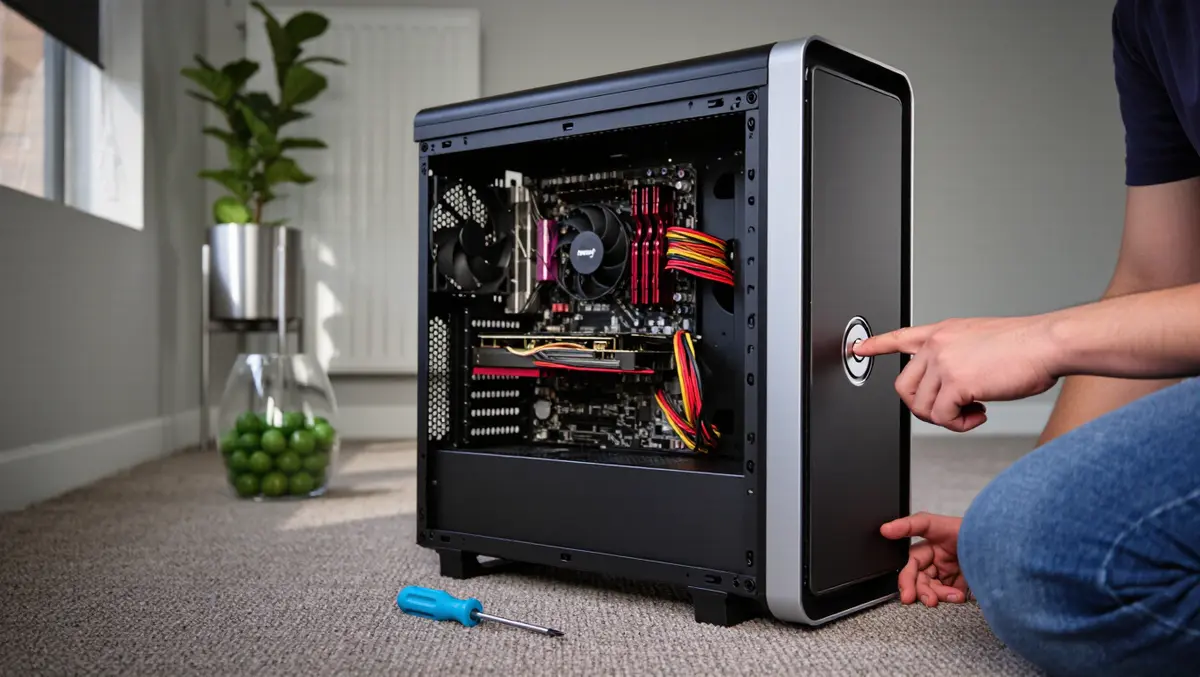
- Компьютер не реагирует на кнопку Power: с чего начать диагностику
- Как устроена кнопка Power и почему она перестает работать
- Проверка кнопки включения без мультиметра
- Диагностика кнопки Power с помощью мультиметра
- Проверка передней панели и шлейфов
- Что делать, если кнопка не работает: временные решения и ремонт
- Другие причины, по которым компьютер не реагирует на кнопку питания
- Блок питания и кабель питания
- Материнская плата и процессор
- Неправильное подключение кнопки
- Что делать, если компьютер не выключается или сразу выключается
- О чем полезно помнить при диагностике включения ПК
- Можно ли включить компьютер без кнопки Power?
- Что делать, если компьютер включается только с помощью замыкания контактов?
- Как проверить кнопку питания мультиметром?
- Может ли кнопка включения быть причиной того, что компьютер выключается сразу после запуска?
- Нужно ли менять всю переднюю панель, если сломалась кнопка?
Компьютер не реагирует на кнопку Power: с чего начать диагностику
Когда компьютер не включается после нажатия кнопки питания, первая мысль обычно падает на блок питания или материнскую плату. Но нередко причина гораздо проще: отказала сама кнопка Power или нарушился контакт на передней панели корпуса. Прежде чем менять дорогостоящие комплектующие, стоит проверить именно этот узел — в большинстве случаев ремонт сводится к переподключению шлейфа или замене кнопки.
Если системный блок вообще не подает признаков жизни — не крутятся вентиляторы, не горят индикаторы, нет звуковых сигналов — это еще не приговор. Есть несколько способов проверить, работает ли кнопка включения, и все они не требуют специального оборудования, кроме крестовой отвертки и, возможно, мультиметра. Действовать нужно последовательно, исключая наиболее вероятные и простые причины.
Как устроена кнопка Power и почему она перестает работать
Кнопка включения на передней панели не управляет питанием напрямую. Она лишь замыкает два контакта на материнской плате, которые соединяются тонким двухжильным проводом. Это сигнальный контакт для запуска блока питания. Любое нарушение в этой цепочке — окисление контактов, обрыв провода, поломка самой кнопки или неправильное подключение шлейфа к материнской плате — приводит к тому, что компьютер не стартует.
Со временем механизм кнопки изнашивается: пластиковая втулка ломается, контактная группа загрязняется пылью, а частые нажатия приводят к усталости металла. В недорогих корпусах кнопки не рассчитаны на многолетнее активное использование. Иногда проблема возникает после сборки или чистки компьютера: шлейф передней панели случайно отключается или подключается с ошибкой.
Проверка кнопки включения без мультиметра
Первое, что нужно сделать — убедиться, что проблема действительно в кнопке, а не в других компонентах. Для этого потребуется открыть корпус. Выключите питание компьютера выключателем на блоке питания (если он есть) и отсоедините все кабели, затем снимите боковую крышку.
- Найдите на материнской плате разъем для подключения кнопок передней панели. Он обычно расположен в правом нижнем углу и маркирован как F_PANEL, PANEL1, JFP1 или аналогично. Рядом есть схема распиновки.
- Отсоедините штекер, идущий от кнопки Power. Обычно это две жилы с маркировкой PWR_SW или PWRSW на конце коннектора.
- Замкните два контакта на материнской плате, которые соответствуют кнопке Power, с помощью любого металлического предмета — например, отвертки с плоским жалом, но так, чтобы не замкнуть соседние контакты.
- Подключите питание и включите блок питания. Если компьютер запустился (вентиляторы начали вращаться, появились сигналы), значит, кнопка Power неисправна или неправильно подсоединена.
Этот метод позволяет проверить целостность цепочки без разбора самой кнопки. Если компьютер не стартовал и при замыкании контактов, то дело глубже — в блоке питания, материнской плате или процессоре. Но даже в этом случае полезно проверить правильность подключения остальных проводов передней панели.
Диагностика кнопки Power с помощью мультиметра
Если мультиметр есть под рукой, проверить кнопку можно точнее. Переведите прибор в режим прозвонки или измерения сопротивления (Ом). Отсоедините штекер от материнской платы и замкните щупы на контактах штекера, соответствующих проводам кнопки. При нажатии кнопки сопротивление должно упасть до нуля, а при отпускании — стать бесконечно большим.
Важно учитывать полярность: для кнопки Power она значения не имеет, это просто замыкание. Часто встречается ситуация, когда контакт есть, но при нажатии происходит дребезг или сопротивление колеблется — это верный признак изношенной контактной группы. Такая кнопка будет срабатывать через раз, и ее лучше заменить.
| Признак | Вероятная причина | Решение |
|---|---|---|
| Компьютер не реагирует вообще, нет индикации | Обрыв провода, окисление контактов, поломка кнопки | Прозвонить цепь, зачистить контакты, заменить кнопку |
| Кнопка срабатывает через раз | Износ контактной группы, дребезг | Заменить кнопку или отремонтировать контакты |
| Компьютер включается, но сразу гаснет | Кнопка залипает, контакт не размыкается | Проверить механизм, заменить кнопку |
| Индикатор питания горит, но система не стартует | Проблема не в кнопке, а в питании или плате | Диагностировать блок питания, материнскую плату |
Не всегда проблема именно в кнопке. Бывает, что передняя панель в целом повреждена — например, сломана плата с USB-портами и аудиоразъемами, и пайка проводов нарушена. В таких случаях на кнопку питания тоже может не приходить сигнал, хотя сама кнопка исправна.
Проверка передней панели и шлейфов
Передняя панель корпуса соединяется с материнской платой пучком проводов от кнопки питания, кнопки перезагрузки (Reset), индикаторов и иногда динамика. Все они собраны в отдельные коннекторы. Со временем провода могут перетереться в местах изгиба — особенно у моделей с нижним расположением блока питания, где шлейф проходит близко к краю корпуса.
Осмотрите весь жгут на предмет повреждений изоляции. Частая причина неработающей кнопки — пережатый провод при установке боковой крышки: если шлейф проложен неаккуратно, крышка может его прищемить и оборвать жилу. Также проверьте пайку на самой плате передней панели, если она используется. Нередко отходит общий провод, который соединяет кнопку с платой.
Если визуально повреждений нет, можно временно подключить кнопку Reset вместо кнопки Power. Для этого переставьте штекер с маркировкой RESET_SW на контакты PWRSW на материнской плате. После этого включите компьютер, нажав кнопку Reset на корпусе. Если он запустится, значит, проблема точно в кнопке Power, а не в других элементах панели. Этот прием удобен для экстренного запуска, пока новая кнопка не установлена.
Что делать, если кнопка не работает: временные решения и ремонт
Самый простой способ — заменить кнопку Power на новую. Такие кнопки продаются в магазинах электроники и на маркетплейсах; они бывают как универсальные, так и в сборе с платой передней панели для конкретных моделей корпусов. Замена занимает не более получаса: нужно отпаять старую кнопку или отсоединить разъем, установить новую и правильно подключить шлейф к материнской плате.
Если замены под рукой нет, можно припаять на место кнопки обычный тактовый переключатель, но нужно учитывать, что он не рассчитан на большой ток — впрочем, в цепи кнопки питания ток минимальный, поэтому он подойдет. Контакты такого переключателя можно вывести на отдельную внешнюю кнопку, выведенную через заглушку задней панели.
Экстренный запуск всегда возможен путем замыкания контактов PWRSW на материнской плате, как описано выше. Это неудобно, но позволяет пользоваться компьютером до покупки новой кнопки. Не стоит забывать и о возможности отключить блок питания полностью, если компьютер не выключается через систему, — это продлит срок службы остальных компонентов.
Другие причины, по которым компьютер не реагирует на кнопку питания
Если кнопка Power и передняя панель исправны, а компьютер все равно не включается, стоит проверить несколько других элементов. Они часто маскируются под проблему с кнопкой.
Блок питания и кабель питания
Неисправный блок питания — одна из наиболее частых причин отсутствия реакции на кнопку. Проверить его можно с помощью скрепки или джампера: замкните зеленый провод (PS_ON) и любой черный (GND) на 24-контактном разъеме, предварительно отключив его от материнской платы. Если вентилятор блока питания вращается, значит, он запускается. Но это не гарантирует, что все напряжения в норме — для точной проверки нужен мультиметр или специальный тестер.
Материнская плата и процессор
Выход из строя материнской платы, особенно цепей питания процессора, тоже вызывает полное отсутствие реакции. При этом компьютер может не подавать признаков жизни. Характерный признак проблем на этом уровне — индикаторы на материнской плате (если они есть) не загораются при подаче дежурного напряжения. Диагностика материнки — тема отдельной статьи, но бегло проверить стоит: убедитесь, что все кабели плотно сидят, особенно дополнительный 4/8-pin разъем питания процессора.
Неправильное подключение кнопки
Ошибка при подключении коннекторов передней панели приводит к тому, что кнопка Power иногда работает, но индикатор не горит, или наоборот — компьютер реагирует на кнопку Reset, а не на Power. Если компьютер раньше работал, а после сборки перестал, почти наверняка коннекторы перепутаны. Сверьтесь со схемой в инструкции к материнской плате: обычно контакты расположены в два ряда, и на схеме указано, где PWR_SW, где RESET_SW, где HDD_LED, а где POWER_LED.
Что делать, если компьютер не выключается или сразу выключается
Иногда проблема проявляется не как полное отсутствие реакции, а как включение с последующим мгновенным отключением. В таких случаях виноваты либо кнопка (если контакты замыкаются, когда она не нажата), либо блок питания, либо перегрев и защита от короткого замыкания. Проверьте кнопку Power: если она залипает во включенном положении, материнская плата считает, что кнопка нажата постоянно, и через несколько секунд система выключается. Устраняется заменой кнопки.
Если компьютер включается, работает несколько секунд и гаснет, но кнопка исправна, проверьте температуру процессора и правильность установки кулера. Защита от перегрева срабатывает мгновенно, если радиатор не прилегает к крышке процессора или термопаста высохла. Но сначала все же стоит исключить кнопку, так как ее диагностика проще всего.
О чем полезно помнить при диагностике включения ПК
Самая частая ошибка — замена блока питания или материнской платы без проверки кнопки. Делайте это только после того, как убедились, что кнопка Power работает и контакты на материнской плате замыкаются корректно. Практика показывает, что примерно в каждом десятом случае проблемы с «мертвым» компьютером решаются заменой кнопки за 100–200 рублей. Не пренебрегайте переподключением шлейфа — многие неисправности лечатся простым «вытащить и вставить назад».
Если у вас ноутбук, то методика проверки кнопки отличается — там она встроена в клавиатуру или отдельную панель, и диагностика сложнее. В ноутбуках кнопка запуска соединяется с материнской платой через гибкий шлейф, и проблема часто в шлейфе или окисленных контактах разъема. Для замены кнопки в ноутбуке потребуется разборка, к которой нужно подходить с осторожностью.
После того как вы поменяли кнопку или переподключили контакты, закройте корпус и протестируйте включение несколько раз. Если проблема воспроизводится, стоит более детально проверить блок питания и материнскую плату, но это уже отдельные сценарии ремонта.
