
- Когда нужна проверка материнской платы без процессора
- Визуальный осмотр: что искать в первую очередь
- Проверка питания и дежурных напряжений мультиметром
- Диагностика POST-картой: расшифровка кодов без процессора
- Аудиосигналы спикера: как понять коды ошибок
- Что можно и что нельзя проверить самостоятельно: наглядная таблица
- Типичные сценарии: когда метод полезен на практике
- Частые вопросы о проверке материнской платы без процессора
- Повредится ли материнская плата при включении без процессора
- Можно ли протестировать слоты памяти без процессора
- Что означает отсутствие звуковых сигналов при включении
- Нужно ли вставлять процессор, чтобы проверить кнопку включения
- Что использовать: POST-карту или мультиметр
- Главное при самостоятельной проверке
Когда нужна проверка материнской платы без процессора
Ситуация нередка: материнская плата лежит на столе, процессор может быть снят, повреждён или отсутствовать, а нужно понять, исправна ли плата. Полную загрузку система не выполнит без CPU, но это не мешает провести базовую диагностику. С помощью мультиметра, диагностической POST-карты, динамика-спикера и обычного осмотра можно выявить серьёзные дефекты: проблемы с питанием, короткие замыкания, неисправности цепей, вздутие конденсаторов.
Такую проверку выполняют при покупке подержанной платы, после ремонта или перед установкой нового процессора. Она не даёт стопроцентной гарантии работоспособности всех узлов, но снижает риск ошибок при сборке и помогает отсеять заведомо неисправные экземпляры. Прежде чем включать плату без процессора, стоит убедиться, что блок питания соответствует нагрузке, а 4/8-контактный разъём питания процессора необязательно подключать — главное, чтобы были задействованы основной 24-контактный и, при необходимости, 12В.
Ниже разобраны практические способы проверки, от самых простых до тех, что требуют инструментов и навыков.
Визуальный осмотр: что искать в первую очередь
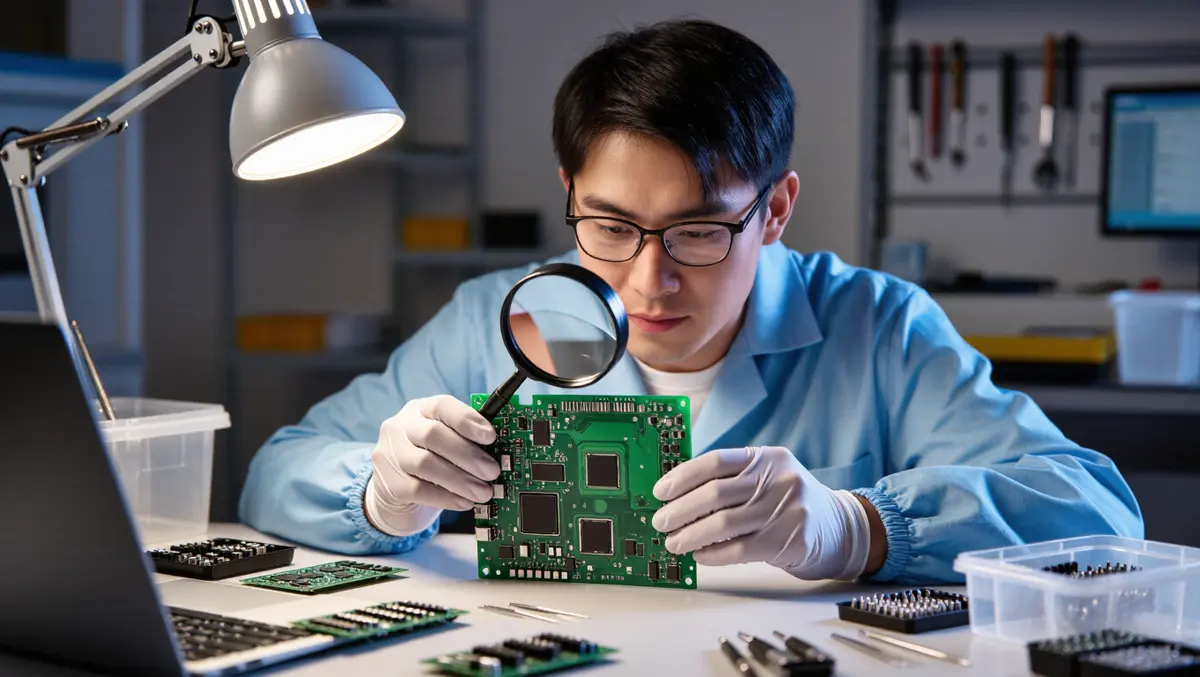
Первым делом плату берут в руки и осматривают при ярком освещении. Опытный глаз замечает множество дефектов, которые часто выдают причину отказа.
Обращают внимание на следующие признаки:
- Вздутые или подтёкшие электролитические конденсаторы в зоне питания процессора и памяти. Верхняя часть такого конденсатора приподнята или имеет тёмные подтёки.
- Сколы, трещины и царапины на текстолите, особенно в местах крепления кулера и около слотов памяти.
- Следы перегрева — потемневшие участки текстолита, обгоревшие дорожки, деформированные разъёмы.
- Повреждённые контакты в слотах процессора, разъёмах питания, портах ввода-вывода. Загнутые пины внутри разъёма CPU легко испортить даже аккуратной установкой кулера.
- Чужеродные предметы: винты, металлическая стружка, остатки пасты — они могут вызвать короткое замыкание.
Если какой-то дефект найден, логичнее не подключать плату к питанию, а сначала устранить механическую проблему. Короткое замыкание, вызванное посторонним предметом или повреждённой дорожкой, способно вывести из строя и другие компоненты.
Проверка питания и дежурных напряжений мультиметром
Основная и обязательная процедура — контроль напряжений. Без процессора плата всё равно получает дежурное питание (5VSB) и управляющие сигналы от блока питания. Наличие этих напряжений говорит о том, что цепи питания, преобразователи и контроллеры не имеют полного обрыва.
Порядок действий такой:
- Установить плату на изолирующую поверхность (картон, деревянный стол). Крепёжные стойки не обязательны, но без них не стоит подавать напряжение — возможен контакт с проводящими основаниями.
- Подключить блок питания к сети и к материнской плате. Обычно достаточно основного 24-контактного разъёма.
- Запустить блок питания, замкнув контакты PS_ON и GND на 24-контактном разъёме (зелёный провод и любой чёрный). Проще использовать специальный переходник или кнопку на корпусе.
- Включить питание. Если блок исправен и плата не имеет короткого замыкания, вентиляторы начнут вращаться, а светодиоды на плате (если есть) замигают.
После этого мультиметром в режиме вольтметра проверяют ключевые точки. Дежурное напряжение +5VSB на фиолетовом проводе должно быть в пределах 4,75–5,25 В. Напряжение +3,3 В на оранжевых проводах проверяется в разъёме питания. Если плата имеет индикатор питания, отсутствие света говорит о проблемах на входе.
Многие материнские платы имеют тестовые точки или контакты для контроля напряжений. Найти их можно в инструкции к плате. При отсутствии такой документации ориентируются на разъёмы питания и ножки микросхем, но без опыта эти операции не рекомендуются.
Диагностика POST-картой: расшифровка кодов без процессора
POST-карта — это плата с индикатором, которая возвращает диагностические коды, выводимые материнской платой во время самотестирования. Обычно её подключают в слот PCI или PCI-Express x1. Даже без процессора плата пытается выполнить начальные шаги тестирования, и некоторые модели POST-карт позволяют считывать сигналы о неисправностях.
В зависимости от модели карты на её дисплее отображается двузначный код, который затем расшифровывается по таблице, идущей в комплекте. Однако использование POST-карты без процессора имеет ограничения. Многие платы до инициализации CPU не начинают выдавать какие-либо коды, за исключением универсальных сигналов сброса (RST) и тактовой частоты (CLK). Наличие этих сигналов уже даёт полезную информацию:
- Если при включении загорается индикатор CLK — тактовый генератор работает.
- Индикатор RST свидетельствует о формировании сигнала сброса, которое происходит после подачи питающих напряжений.
Если оба светодиода активны, а плата не стартует — проблемы, скорее всего, в самом процессорном гнезде или цепях питания CPU. Если RST остаётся постоянно активным или не загорается вовсе, неисправность лежит в цепях сброса или на линии питания.
POST-карты полезны при диагностике отремонтированных плат: они показывают, инициализируется ли чипсет. Но для начинающих энтузиастов они не всегда дают однозначные ответы, поэтому здесь нужен опыт чтения схем и knowledge базовых сигналов.
Аудиосигналы спикера: как понять коды ошибок
Если к материнской плате подключить небольшой динамик-спикер (PC speaker), то можно услышать звуковые сигналы, которыми плата сообщает о проблемах. Без процессора звуковой сигнал возможно различить только у некоторых моделей. В большинстве случаев плата начинает подавать звуки лишь после успешной инициализации CPU и памяти.
Тем не менее определённые коды могут быть воспроизведены и до установки процессора. Например, отсутствие процессора часто сопровождается длинным звуковым сигналом или серией коротких гудков. Если сигнал не воспроизводится вообще, вероятно, неработоспособна сама подсистема питания или контроллер Super I/O.
Для проверки используют либо встроенный в корпус динамик, либо отдельный, подключаемый к контактам F_PANEL на материнской плате. Важно правильно определить полярность — обычно она указана в документации. Плюсовой контакт отмечен треугольником.
Коды сигналов отличаются у разных производителей BIOS (AMI, Award, Phoenix). Прежде чем расшифровывать звук, стоит заглянуть в документацию к конкретной плате. Без документации можно лишь понять, что плата откликается на подключение питания.
Что можно и что нельзя проверить самостоятельно: наглядная таблица
| Узел материнской платы | Проверяется без процессора? | Метод проверки |
|---|---|---|
| Цепи питания (VRM) | Частично | Визуальный осмотр, измерение дежурных напряжений |
| Сигнал сброса и тактовый генератор | Да | POST-карта, осциллограф |
| Слоты оперативной памяти | Нет | Только с рабочим процессором |
| Чипсет | Частично | Индикация активности POST-карты |
| Порты SATA/USB/сеть | Нет | Не задействуются без BIOS |
| Контроллер Super I/O | Да | Наличие дежурного питания, звуковые сигналы |
Типичные сценарии: когда метод полезен на практике
Покупка б/у материнской платы — главный повод для проверки. Продавец не всегда может продемонстрировать плату в работе с процессором, а привезти домой непроверенный экземпляр рискованно. На месте включают питание и смотрят, запускается ли плата. Если после замыкания контактов PS_ON вентиляторы стартуют и через несколько секунд плата уходит в перезагрузку или остаётся без звуковых кодов — это не признак неисправности, а лишь признак отсутствия CPU.
После ремонта конденсаторов или замены моста желательно перед установкой процессора прогнать плату через дежурное питание и убедиться, что нет нагрева элементов. Инфракрасный термометр или просто рука в течение минуты подскажут, если какая-то микросхема аномально греется.
Случается, что компьютер перестал запускаться, и подозрение падает на материнскую плату. Сняв процессор и подключив плату к блоку питания, можно проверить, подаются ли питающие напряжения на разъёмы. Если блок исправен, а плата не даёт никаких признаков жизни — вероятен обрыв цепей или короткое замыкание.
Частые вопросы о проверке материнской платы без процессора
Повредится ли материнская плата при включении без процессора
Можно ли протестировать слоты памяти без процессора
Что означает отсутствие звуковых сигналов при включении
Нужно ли вставлять процессор, чтобы проверить кнопку включения
Что использовать: POST-карту или мультиметр
Главное при самостоятельной проверке
Полная уверенность в работоспособности материнской платы без процессора недостижима — действительно важные узлы, такие как память, видеошина и периферия, требуют наличия CPU. Но проверить базовые цепи питания, целостность дорожек и реакцию платы на включение достаточно просто.
Если плата запускается, но не показывает признаков инициализации — стоит сосредоточиться на визуальном поиске дефектов и измерении напряжений. Ни один способ не даёт гарантии, но комбинация осмотра, мультиметра и POST-карты позволяет отсеять большинство неисправных плат и избежать ошибок при сборке.
